QR-код полезен, когда читатель видит рекламу на одном носителе, а продолжить действие должен на телефоне. Например, посетитель смотрит на экран в зале и хочет открыть программу мероприятия. На кликабельном баннере в мобильном браузере чаще удобнее обычная ссылка: для неё не нужно придумывать, как считать код с того же телефона.
Перед размещением проверьте не только рисунок кода. Важна вся цепочка: человеку понятно, зачем сканировать; камера распознаёт узор; открывается нужная страница; на ней можно выполнить обещанное действие.
Начните со сценария просмотра
Ответьте на два вопроса: где человек увидит баннер и что получит после перехода. У экрана в зоне ожидания есть время достать телефон. У быстро сменяющегося слайда такого времени может не оказаться. В рекламном блоке на смартфоне отдельный QR-код добавляет шаги, если тот же результат доступен нажатием.
В презентации на компьютере QR-код позволяет открыть предложение на телефоне. Если баннер кликабельный, сохраните и переход по нажатию: читателю не придётся пользоваться вторым устройством.
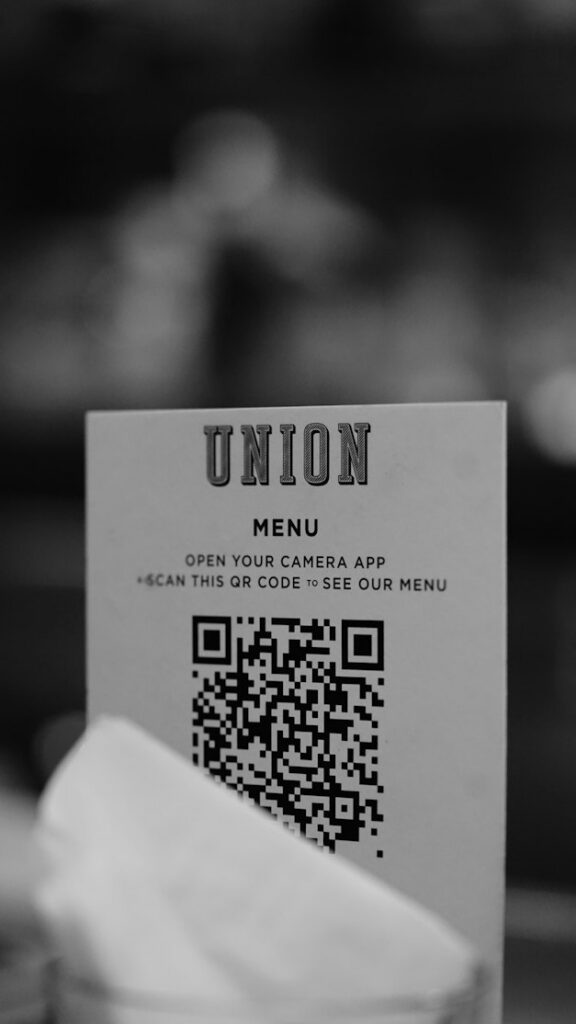
Подпись должна объяснять результат: «Открыть программу», «Посмотреть каталог», «Записаться на показ». Одинокий квадрат без пояснения оставляет человеку лишний вопрос. Не обещайте получение скидки, если после сканирования открывается общая главная страница.
Сначала проверьте адрес, потом создавайте код
Откройте целевую страницу на телефоне до создания QR-кода. Проверьте название товара или мероприятия, актуальность предложения и доступность нужной кнопки. Убедитесь, что страница существует, открывается без ошибки и не требует неожиданного входа в аккаунт.
Для обычного QR-кода со ссылкой заранее зафиксируйте адрес. Если поменяли сам адрес, создайте новый код и повторите проверку. Если ссылка ведёт через перенаправление, отдельно проверьте конечную страницу. Возможность менять назначение такого перехода зависит от того, кто управляет адресом и сервисом; не считайте её свойством любого QR-кода.
Для аналитики можно заранее согласовать метки ссылки. Их задача — различать размещения. Порядок работы разобран в статье про UTM-метки для баннеров. После добавления меток снова создайте и проверьте код. Не вставляйте в рекламные метки персональные данные читателей.
Оставьте свободное поле
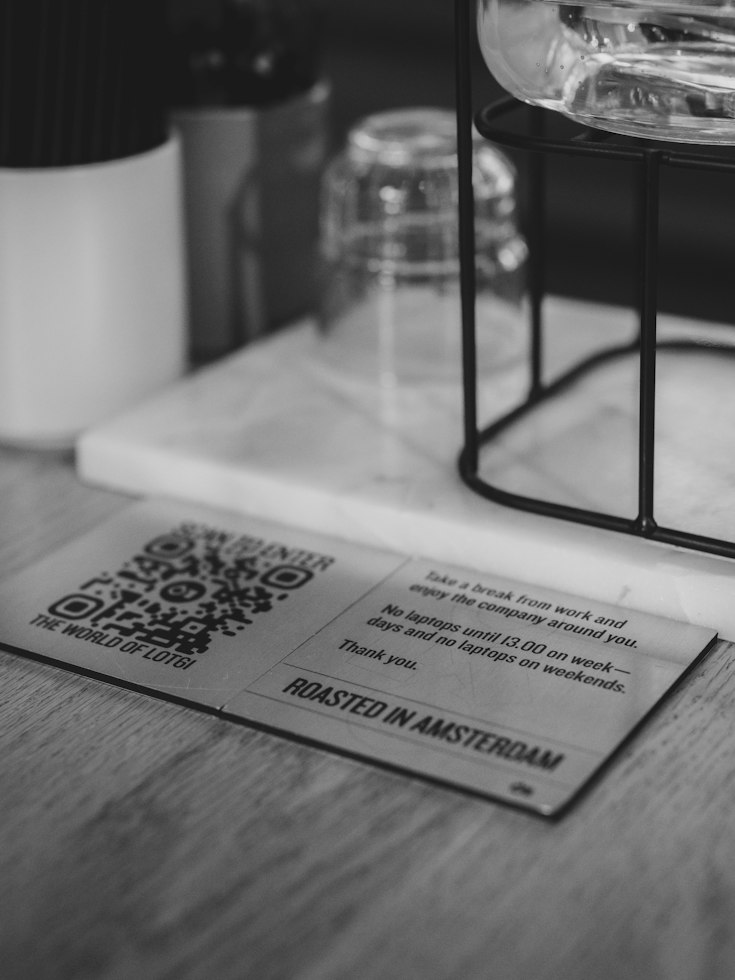
Вокруг обычного QR-кода требуется свободная зона шириной не менее четырёх модулей с каждой стороны. Модуль — один маленький квадрат узора. Это не четыре пикселя и не произвольный отступ от края всего баннера. При увеличении самого кода поле увеличивается вместе с ним.
Не ставьте в эту область текст, рамку вплотную к узору, логотип или фактурный фон. Проще предусмотреть для кода отдельную светлую подложку и оставить её края свободными. Убедитесь, что подложка и окружающие предметы не мешают камере увидеть весь узор.
Для первого проверяемого варианта выберите тёмный узор на ровном светлом фоне. Не растягивайте квадрат по одной оси и не обрезайте его после экспорта. Декоративное оформление добавляйте только после того, как простой вариант успешно прошёл проверку, и тестируйте заново после каждого изменения.
Почему нет одного размера на все баннеры
Результат зависит от плотности узора, размера отдельных модулей, расстояния до носителя, света и камеры. Код, который считывается с монитора дизайнера вблизи, ещё не проверен для экрана в зале. Не подменяйте такую проверку универсальным обещанием в сантиметрах или пикселях.
Проверьте именно конечный макет: в тех размерах и условиях, в которых его увидит человек. Для печатного баннера полезна проба зоны кода в натуральную величину. Для цифрового — показ на целевом экране с предполагаемого расстояния. Если проверить реальный носитель пока нельзя, отметьте это как незавершённый этап, а не как успешный тест.
После уменьшения или сжатия файла повторите сканирование. Размытые границы квадратов и испорченный отступ могут помешать распознаванию. О подготовке самого файла читайте в инструкции, как уменьшить вес баннера.
Проверка перед запуском
- Покажите баннер в конечном размере. Оцените, можно ли заметить код и понять подпись рядом с ним.
- Считайте его камерой телефона с предполагаемого расстояния. По возможности повторите проверку на другом устройстве.
- Сравните распознанный адрес с согласованным. Откройте страницу и проверьте конечный адрес после перенаправлений.
- Выполните обещанное действие: откройте каталог, найдите программу или дойдите до формы записи. Не отправляйте пробную заявку без согласования с её получателем.
- Запишите версию макета, ссылку, условия проверки и результат. После замены адреса, кода или экспорта повторите эти шаги.
На iPhone для проверки можно открыть «Камеру», направить её на код и коснуться появившейся ссылки. Если привычный способ не срабатывает, проверьте настройки сканирования и попробуйте «Сканер кодов». На других устройствах названия и расположение функций могут отличаться.
Видео: создание кода и проверка телефоном
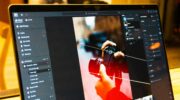
В ролике показаны работа со ссылкой в редакторе QR-кодов и считывание кода телефоном с другого экрана. После переноса в рекламный макет повторите проверку в конечном размере.