

Инструмент для создания баннера выбирают не по длине списка функций и не по обещанию «сделать всё бесплатно», а по конкретной производственной задаче. Один редактор удобен для быстрой сборки типовых форматов, другой — для обработки фотографий, третий — для точной векторной графики. Стоимость, ограничения тарифов и набор возможностей облачных сервисов меняются, поэтому перед началом проекта нужно сверять условия на официальной странице продукта.
Ниже — практический способ выбрать класс редактора, подготовить мастер-макет, выпустить адаптации и передать файлы без потери качества. Это не рейтинг программ: одинаковый инструмент может быть удачным для одной команды и неудобным для другой.
- Начните с технического задания
- Четыре класса инструментов
- Не сравнивайте программы по одному слову «бесплатно»
- Соберите мастер-макет до адаптаций
- Паспорт файла и контроль происхождения
- Экспорт: что проверять
- Проверка качества перед загрузкой
- Видео по теме
- Типичные ошибки выбора редактора
- Источники и официальные страницы
- Итог
- Часто задаваемые вопросы
- Можно ли сделать все баннеры в одном редакторе?
- Какой редактор лучше для новичка?
- Можно ли использовать шаблоны в коммерческой рекламе?
- Что хранить после завершения кампании?
Начните с технического задания
До открытия редактора соберите входные данные. Укажите площадки, размеры и пропорции, допустимый вес файла, формат экспорта, сроки, число языковых и смысловых версий. Отдельно запишите цель сообщения, аудиторию, обязательные условия, текст кнопки и адрес перехода. Если площадка принимает HTML5 или адаптивный набор ресурсов, выясните, кто собирает и тестирует итоговый пакет.
Полезно разделить требования на три группы: содержание, визуальная система и техника. Содержание отвечает на вопросы «что обещаем» и «на каких условиях». Визуальная система фиксирует логотип, палитру, типографику, стиль фотографий и запреты. Техническая часть задаёт размеры, вес, цветовой профиль, прозрачность, анимацию и правила именования. Такое разделение уменьшает риск, что красивый макет придётся полностью пересобирать перед загрузкой.
- получите официальную спецификацию рекламной площадки;
- выберите один главный тезис и одно основное действие;
- согласуйте источник цены, срока, скидки и других изменяемых данных;
- назначьте владельца мастер-макета и человека, который принимает финальную версию;
- заранее определите, как будет проверяться ссылка и разметка перехода.
Четыре класса инструментов
Шаблонный конструктор полезен, когда нужно быстро собрать понятный статичный макет из утверждённых компонентов. Он снижает порог входа, но не отменяет проверку лицензии шаблона, шрифтов и стоковых материалов. Растровый редактор нужен для ретуши, цветокоррекции, масок и сложного соединения фотографий. Векторный редактор удобен для логотипов, пиктограмм, диаграмм и геометрии, которую требуется масштабировать без потери резкости.
Совместный редактор макетов становится важен, когда над материалом работают дизайнер, редактор, маркетолог и заказчик. Комментарии, версии и компоненты иногда полезнее редкой графической функции. Но облачный процесс требует правил доступа, резервного экспорта и понятного владельца проекта. Если данные или материалы нельзя передавать внешнему сервису, проверьте условия хранения и возможность локальной работы.
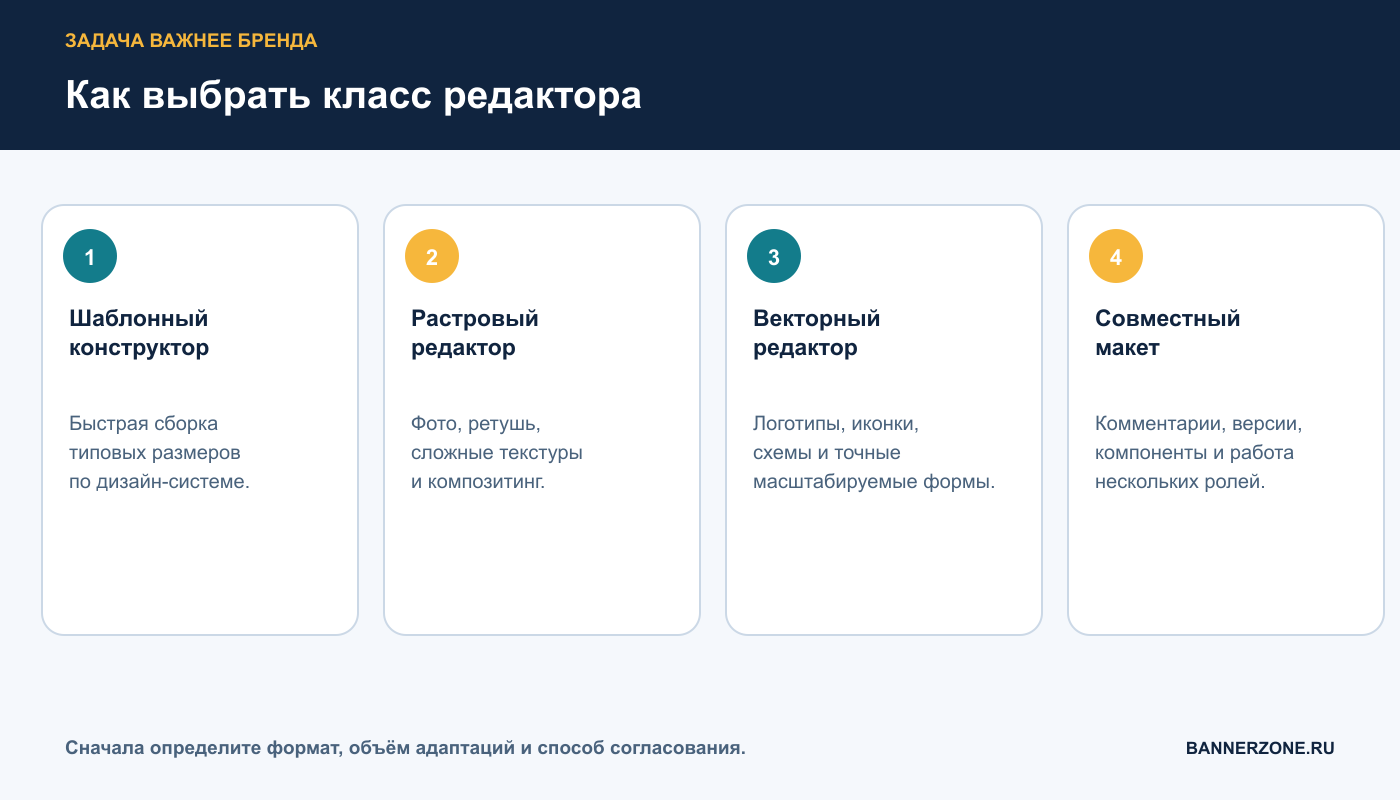
На практике набор часто состоит из двух инструментов. Фотографию обрабатывают в растровом редакторе, логотип и иконки готовят в векторном, а финальную композицию и адаптации собирают в общей системе. Это нормально, если переход между этапами описан: известны форматы, цветовой профиль, размеры и источник каждого элемента.
Не сравнивайте программы по одному слову «бесплатно»
У бесплатности бывают разные границы: открытый исходный код, бесплатная локальная установка, ограниченный облачный тариф, пробный период или экспорт с условиями. Для рабочей оценки важны не рекламные формулировки, а возможность законно использовать результат, сохранять исходники, экспортировать нужный формат и продолжать проект после изменения тарифа.
Например, GIMP позиционируется разработчиками как свободный редактор растровых изображений, Inkscape — как редактор векторной графики, а Penpot — как открытая платформа для совместного проектирования. Это разные классы задач, поэтому прямое ранжирование без контекста вводит в заблуждение. Перед установкой используйте официальный сайт, проверяйте актуальную версию и не скачивайте дистрибутив из случайного каталога.
| Вопрос | Почему важен | Как проверить |
|---|---|---|
| Какие форматы нужны? | Определяет класс редактора и экспорт | Спецификация площадки и тестовый файл |
| Сколько адаптаций? | Влияет на компоненты и автоматизацию | Матрица размеров и сообщений |
| Кто согласует? | Определяет версии и комментарии | Роли, срок ответа, финальный статус |
| Где хранятся исходники? | Нужно для исправлений и повторного экспорта | Права доступа, резервная копия, владелец |
| Разрешено ли коммерческое использование? | Снижает риск претензий | Лицензии программы, шрифтов, фото и шаблона |
Соберите мастер-макет до адаптаций
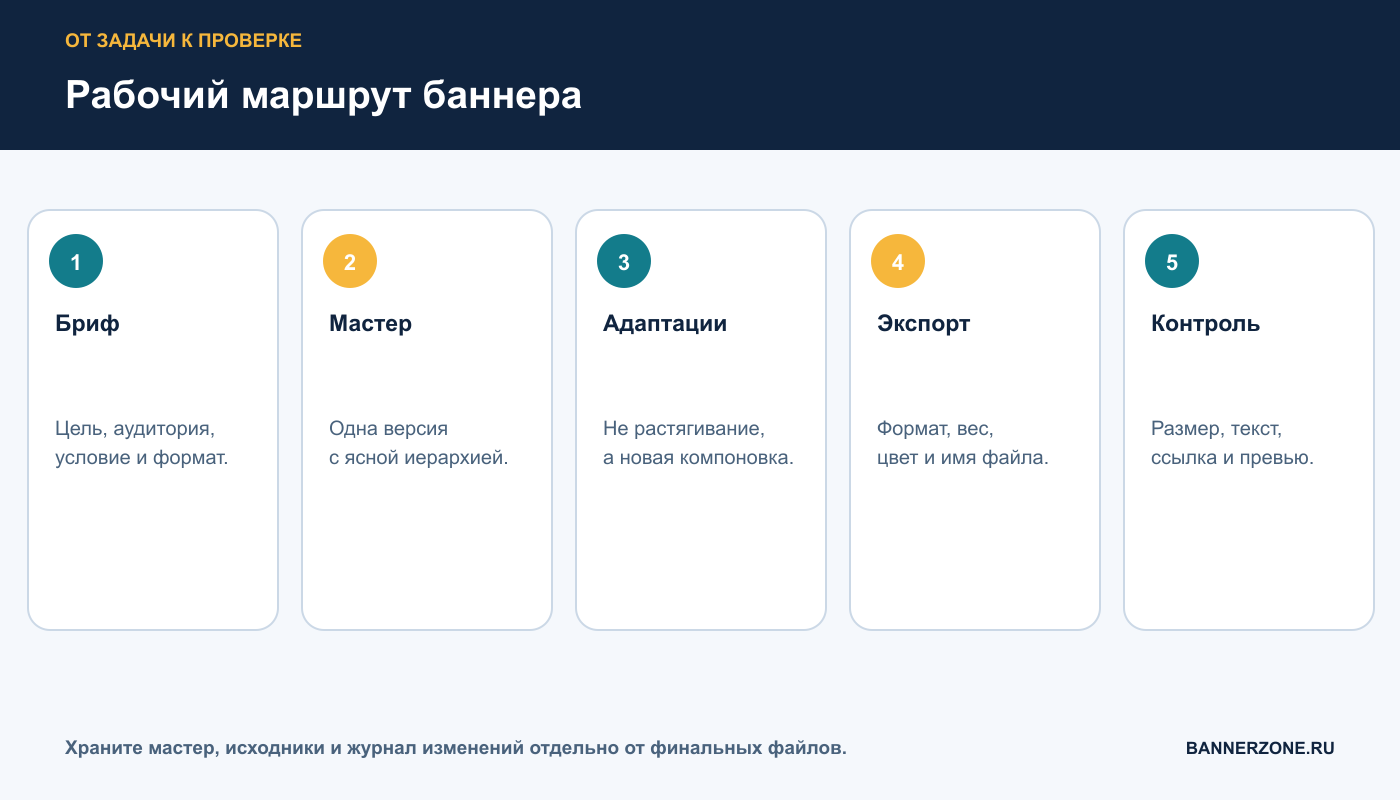
Мастер-макет — не самый большой баннер, а эталон смысла и визуальной иерархии. В нём должны быть понятны объект, предложение, существенные условия, бренд и следующий шаг. Проверяйте его в реальном размере, а не только на увеличенном холсте. Текст, который хорошо выглядит при масштабе 200%, может исчезнуть в карточке сайта или мобильном приложении.
После утверждения мастера создавайте адаптации как отдельные композиции. Механическое растягивание портит пропорции и делает элементы случайно мелкими. Для узкой вертикали может потребоваться другой кадр, перенос текста и сокращённое сообщение. Для маленького прямоугольника — отказ от второстепенной детали. Смысл и условия сохраняются, компоновка меняется.
Паспорт файла и контроль происхождения
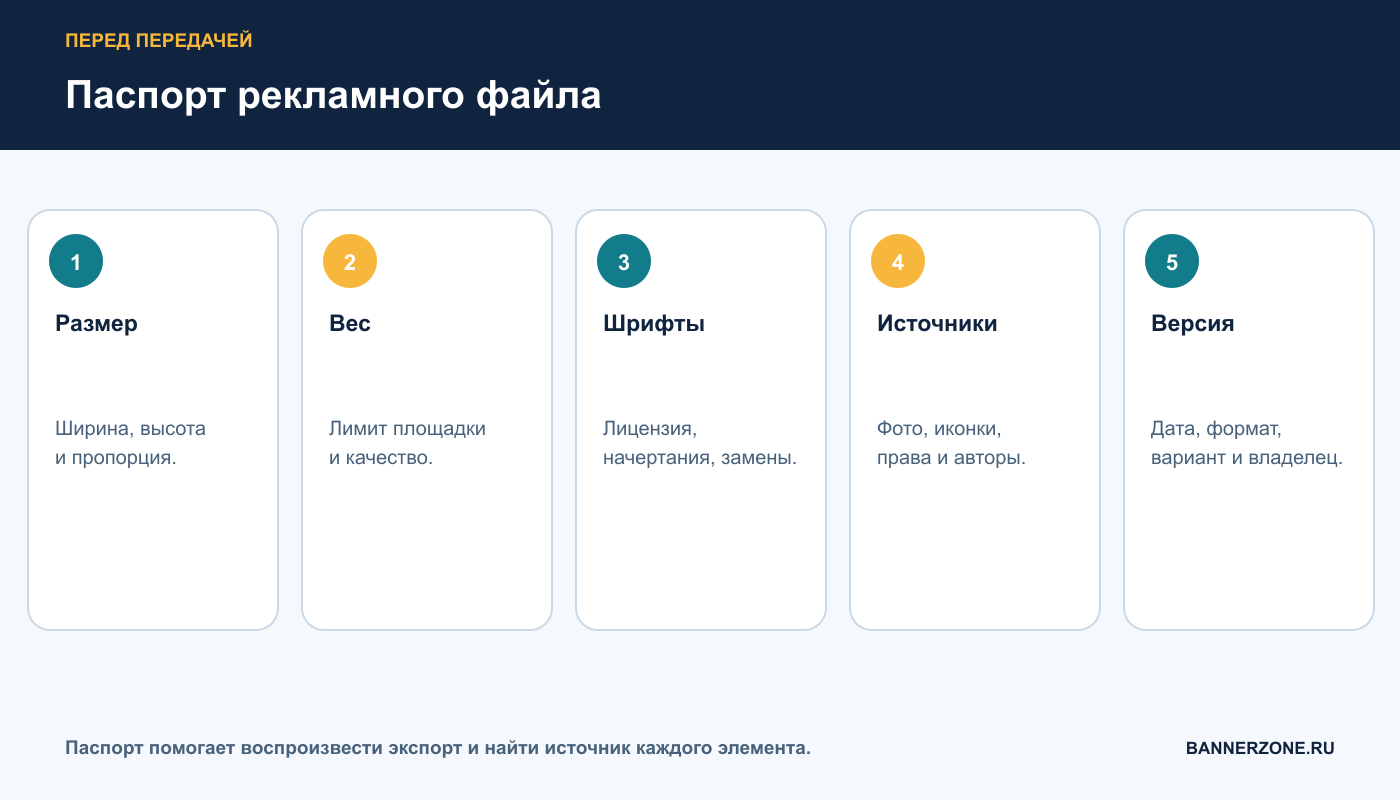
У каждого финального файла должен быть короткий паспорт: размер, пропорция, вес, формат, версия, дата и ответственное лицо. Для шрифтов, фотографий, иллюстраций и иконок сохраните источник и основание использования. Если генеративный инструмент участвовал в создании элемента, зафиксируйте этот факт и выполните отдельную проверку похожести, брендов, лиц, текста и фактических деталей.
Не встраивайте изменяемую цену в десятки несвязанных файлов без учёта версий. Если обновление неизбежно, храните таблицу соответствия: кампания, формат, вариант сообщения, дата, ссылка и статус. Тогда ошибочный файл можно быстро найти и остановить, не просматривая всю медиатеку.
Экспорт: что проверять
Экспортируйте по официальным требованиям площадки. Для растровой графики сравнивайте качество при фактическом размере, а не только число процентов сжатия. Для прозрачности проверьте фон размещения. Для анимации оцените первый кадр, длительность, цикл и поведение при отключённом движении. Название файла должно быть машинно понятным: проект, формат, версия и дата без слов «финал-новый-последний».
- геометрия точно совпадает со спецификацией;
- вес не превышает лимит, а мелкие детали не разрушены сжатием;
- цвет и контраст проверены на светлом и тёмном окружении;
- логотип не искажён и имеет безопасное поле;
- мелкий текст читается, существенные условия не спрятаны;
- файл открывается после передачи, а исходник доступен владельцу проекта;
- ссылка ведёт на ожидаемую страницу и сохраняет разметку кампании.
Проверка качества перед загрузкой
Сделайте два просмотра. Первый — редакционный: факты, числа, орфография, смысл, соответствие посадочной странице. Второй — визуально-технический: размер, обрезка, контраст, вес, формат и окружение. Желательно, чтобы финальную проверку выполнял человек, который не собирал макет: автор привыкает к собственной композиции и легче пропускает очевидную ошибку.
Скриншот превью на площадке полезнее просмотра файла в папке. Интерфейс может перекрывать угол, сжимать изображение или показывать его рядом с сильным визуальным шумом. Зафиксируйте результат превью и номер проверенной версии. Если платформа автоматически собирает адаптивное объявление из заголовков, изображений и логотипов, просмотрите несколько комбинаций, а не только одну удачную.
Видео по теме
Типичные ошибки выбора редактора
- программу выбирают до получения требований площадки;
- ограниченный тариф называют навсегда бесплатным без проверки условий;
- все форматы растягивают из одного файла;
- шрифты и изображения используют без сохранённой лицензии;
- облачный макет остаётся в личном аккаунте исполнителя;
- исходник не хранится, а исправления вносят поверх сжатого изображения;
- версию нельзя связать с кампанией, ссылкой и датой;
- в макетах расходятся цена, срок или существенное условие;
- экспорт оценивают на большом экране, не проверяя реальный размер;
- редактором пытаются компенсировать неясный бриф и слабое сообщение.
Источники и официальные страницы
- GIMP: официальный сайт растрового редактора.
- Inkscape: официальный сайт векторного редактора.
- Penpot: официальный сайт совместной дизайн-платформы.
- IAB New Ad Portfolio: рекомендации по рекламным форматам и пользовательскому опыту.
- W3C WAI: выбор текстовых альтернатив для изображений.
Интерфейсы, версии, лицензии и тарифы программ меняются. Перед рабочим использованием сверяйте актуальные условия и требования площадки на официальных ресурсах.
Итог
Удачный редактор закрывает конкретный этап: обработку фотографии, создание вектора, сборку компонентов или совместное согласование. Качество кампании появляется не из названия программы, а из связного процесса: точный бриф, мастер-макет, осознанные адаптации, паспорт файла, проверка прав и контроль экспорта. Сначала опишите этот процесс, затем выбирайте минимальный набор инструментов, который его поддерживает.


