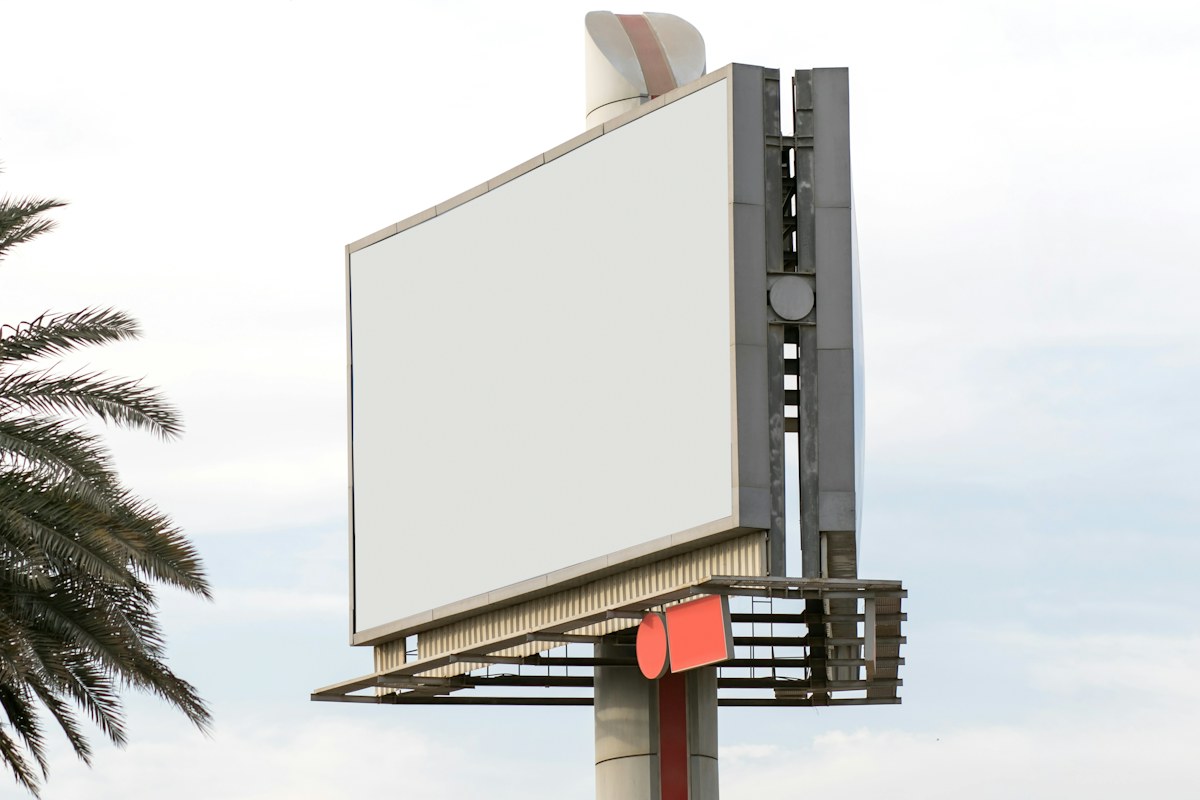
Если у баннера исчезли края, сначала сравните исходный файл и блок на странице. Одна из причин — разные пропорции: широкое изображение размещено в более узком и высоком блоке. Но похожий результат бывает и после обрезки при экспорте, поэтому начинать с изменения CSS вслепую не стоит.
Убедитесь, что нужные края есть в самом файле
Откройте файл, который действительно загружен на сайт, отдельно от страницы. Проверьте логотип, заголовок, цену, кнопку и мелкие условия по всем краям. Сравнивайте с финальным экспортом, а не с рабочим документом, где могут быть скрытые слои и объекты за границами монтажной области.
Если часть текста отсутствует уже в файле, настройки страницы её не вернут. Нужен новый экспорт или правка макета. Если в файле всё на месте, а на сайте края исчезают, переходите к размерам блока и способу вписывания изображения.
Отдельно отличите обрезку от растяжения. При обрезке часть изображения пропадает, но видимые буквы сохраняют форму. При растяжении буквы становятся уже или шире, круг превращается в овал. Размытие — ещё одна задача: оно может быть связано с малым разрешением или сильным сжатием. Для неё полезна проверка веса и качества баннера.
Сравните пропорции макета и места размещения
Попросите разработчика назвать фактическую ширину и высоту рекламного блока на нужном экране. Размер исходной картинки и размер её области на странице — разные величины. Важен не только масштаб, но и отношение ширины к высоте.
Условный пример: файл 1200×400 имеет пропорцию 3:1, а блок 300×250 — 1,2:1. Если заполнить такой блок изображением без искажения, часть широкого макета неизбежно останется за его краями. Простое увеличение разрешения исходника этого несоответствия не исправит.
Проверьте несколько ширин окна. Десктопный блок может сохранять нужную форму, а мобильный получать фиксированную высоту из другого правила. При наличии отдельных файлов для разных экранов уточните, какой именно вариант загружается на телефоне: иногда показывается верный блок, но не тот креатив.

Что означают cover, contain и растяжение
Для изображения img свойство object-fit задаёт, как содержимое вписывается в отведённую ему область. При contain картинка сохраняет пропорции и помещается целиком; если форма области отличается, остаются свободные поля. При cover область заполняется без искажения, но часть картинки может обрезаться. При fill картинка заполняет область, а несовпадение пропорций может привести к растяжению.
Выбор зависит от задачи. Для баннера с ценой и условиями обычно важнее сохранить весь макет, чем убрать свободные поля любой ценой. Для декоративной фотографии допустим другой подход. До настройки согласуйте, какие элементы обязательно должны быть видны: предложение, логотип, действие и существенные условия.

Не переносите эти названия на любой рекламный формат. У фонового изображения другие CSS-свойства, у HTML-баннера может быть собственная адаптивная вёрстка, а у iframe — внутренний документ со своими размерами. Свойство object-fit не исправляет содержимое iframe. Сначала уточните способ вставки, затем меняйте настройки именно этого блока.
Когда смещение картинки не помогает
Свойство object-position меняет выравнивание содержимого img внутри его области. Оно может помочь оставить в кадре нужную часть фотографии, если обрезка согласована. Но оно не меняет пропорции баннера: смещение ради логотипа может скрыть условия у другого края.
Если важный текст расположен у разных краёв, выбирайте показ целиком, подходящие пропорции блока или отдельную версию креатива. Не пытайтесь по очереди «спасти» разные надписи смещением одной и той же картинки. Безопасные отступы полезны, но не заменяют подходящий формат.
Когда размер места размещения фиксирован, подготовьте макет под него. Переставьте заголовок, изображение и действие, а не сжимайте весь десктопный баннер в узкую область. Требования площадки к размерам и допустимым полям уточняйте для конкретного размещения.
Как проверить исправление
Откройте готовую страницу на широком и узком экране. Сравните с финальным файлом все четыре края, форму букв и читаемость условий. Проверьте и промежуточные ширины окна, а не только максимальную и минимальную: на них края тоже могут обрезаться.
Проверьте, что видимая кнопка остаётся частью ожидаемой кликабельной области. Затем перейдите по баннеру и убедитесь, что открывается нужное предложение. После смены файла или размеров повторите проверку. Если вместе с изменением блока начинает прыгать соседний текст, отдельно разберите сдвиг страницы при загрузке баннера.
В отчёте укажите адрес страницы, ширину окна, размеры файла и блока, пропавший элемент и ожидаемый результат. Например: «На узком экране при заполнении блока исчезают последние слова условий справа. В исходном файле они есть. Нужно сохранить весь текст без растяжения». Это пример формулировки, а не результат проверки конкретного сайта.
Видео: размеры изображения в HTML
В отрезке с 01:56 показаны атрибуты width и height и работа с изображением в редакторе и браузере. Он помогает разобраться с заданием размеров; способы cover и contain описаны выше отдельно.
Исправление обрезки проверено, когда обязательные элементы макета видны в согласованных размерах размещения, пропорции не искажены, а переход работает. Сохраните финальный файл и размеры блока вместе: без этой пары трудно воспроизвести ошибку при следующей замене рекламы.